
Instalación de distintas distribuciones (Debian, RedHat, Rocky Linux, Ubuntu, OpenSUSE)
Este esta entrada veremos cómo instalar varias distribuciones en nuestro ordenador
Creación del medio instalación
Descarga de la ISO
Una de las principales partes que necesitamos cuando estamos intentando realizar la instalación de una distribución de GNU/Linux, es la descarga de la ISO que nos permitirá arrancar el ordenador y ejecutar el instalador de la distribución.
Para ello debemos dirigirnos a la página oficial de la distribución que queremos instalar y buscar la sección de descargas. A continuación, elegimos la versión que deseamos instalar (estable, testing, etc.) y el tipo de imagen ISO (Live, minimal, netinstall, etc.) según nuestras necesidades. Finalmente, descargamos el archivo ISO a nuestro ordenador.
Por ejemplo, para descargar la ISO de Debian, podemos ir a https://www.debian.org/distrib/. Y elegir la opción que más nos convenga.
Por ejemplo tenemos la opción de descargar una imagen netinst que es una imagen mínima que nos permitirá instalar el sistema operativo desde internet. Tiene la ventaja de que es una imagen pequeña, pero requiere una conexión a internet durante la instalación.
También deberemos escoger la arquitectura adecuada para nuestro hardware, como amd64 para sistemas de 64 bits basado en procesadores de tipo Intel o AMD de nueva generación. Desde esta página. como vemos tenemos varias opciones: amd64, arm64, armhf, ppc64el, riscv64 y s390x.
Debian es una de las distribuciones con más arquitecturas soportadas.
Una vez descargada la ISO podemos pasar a la siguiente fase
Tipos de Medios de Instalación
En este artículo vamos a ver los pasos que tenemos que hacer cuando queramos crear un medio de instalación de nuestra distribución.
Tipos de Medios de Instalación
Los medios de instalación más comunes son:
- USB: Es el medio más común y portátil. Se puede crear un USB booteable con herramientas como Rufus (Windows), balenaEtcher (multiplataforma) o la utilidad de discos de Linux.
- DVD: Aunque cada vez es menos común, algunas distribuciones todavía ofrecen imágenes ISO que se pueden grabar en DVD.
- Red: Algunas distribuciones permiten la instalación a través de la red utilizando PXE (Preboot Execution Environment).
Creación de Arrancable USB
En este artículo vamos a ver los pasos que tenemos para la creación de un dispositivo USB arrancable con el instalador de nuestra ISO que hemos descargado de la distribución elegida.
Herramientas principales de creación
- balenaEtcher es una herramienta multiplataforma (Windows, macOS, Linux) que permite crear USBs arrancables de manera sencilla.
- Rufus es una herramienta popular para Windows que permite crear USBs arrancables de manera rápida y eficiente.
- Rufus es una herramienta popular para Windows que permite crear USBs arrancables de manera rápida y eficiente.
En este artículos veremos como usar balenaEtcher para realizar esta labor.
Descarga a instalación de balenaEtcher
Primero debemos descargar balenaEtcher desde su página oficial: https://etcher.balena.io/
Escoge la versión para tu sistema operativo y descárgala.
Una vez descargado, procedemos a instalarlo en nuestro sistema operativo siguiendo las instrucciones específicas para cada plataforma.
Por ejemplo, si usas Windows, tienes un típico instalador de los de siguiente, siguiente.
En el caso de usar GNU/Linux tiene un descargable en formato ZIP para arquitecturas de 64bit y 32 bit. Seguramente el archivo descargado debería ser el de 64bit. Descomprimimos el archivo ZIP en una carpeta de nuestra elección y dentro de la carpeta encontraremos la carpeta de balenaEtcher donde está el ejecutable balena-etcher.
Para ejecutarlo abrimos una terminal, nos situamos en la carpeta donde está el ejecutable y lo lanzamos con ./balena-etcher --no-sandbox
Si usas macOS, abre el archivo DMG descargado y arrastra balenaEtcher a la carpeta de Aplicaciones.
Creación del USB arrancable con balenaEtcher
Con balenaEtcher instalado, sigue estos pasos para crear un USB arrancable:
- Inserta una unidad USB vacía en tu ordenador.
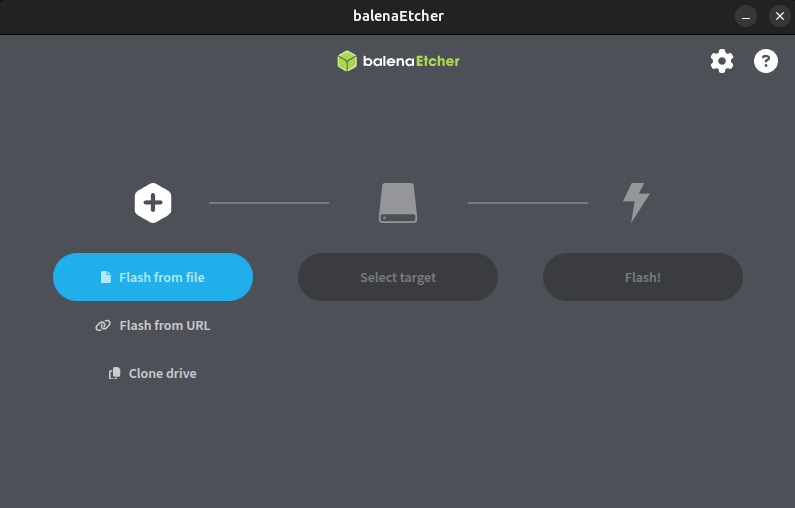
- Abre balenaEtcher.
- Haz clic en "Flash from file" y selecciona la imagen ISO que descargaste previamente.
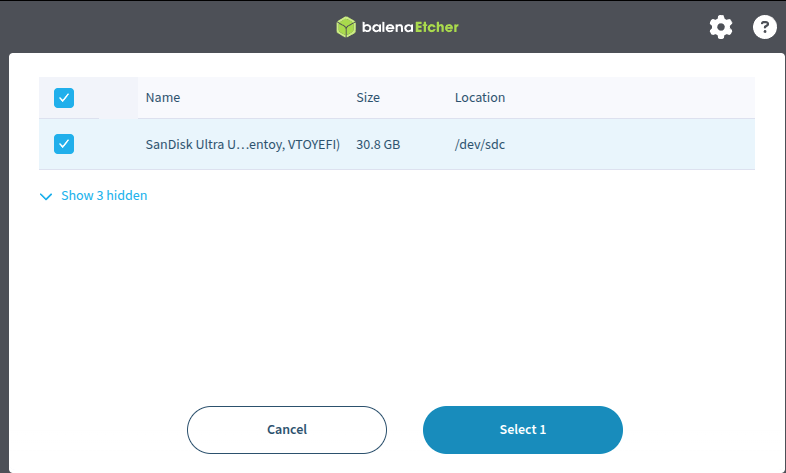
- Selecciona la unidad USB como destino desde.
- Pulsa en el botón Select 1
- y ya por fin Haz clic en "Flash!" para iniciar el proceso de creación.
- Espera a que el proceso termine. Esto puede tardar varios minutos.
- Una vez completado, expulsa de forma segura la unidad USB.

Ventoy
En este artículo vamos a ver una herramienta muy intersante llamada Ventoy
Instalación de Ventoy
- Descarga el ficherto compridoa desde la página de descargas de Ventoy indicado para tu sistema operativo.
- Descomprime el archivo descargado en una carpeta de tu elección.
- Abre una terminal y navega hasta la carpeta donde descomprimiste Ventoy.
-
Ejecuta el script de instalación con permisos de superusuario. Por ejemplo, en Linux puedes usar:
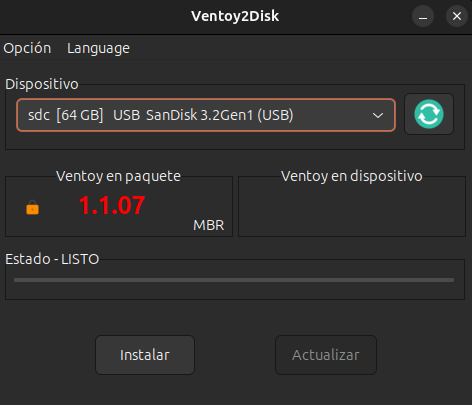
sudo ./VentoyGUI.x86_64 - Selecciona la unidad USB donde quieres instalar Ventoy (asegúrate de elegir la unidad correcta, ya que se formateará).
- Haz clic en "Instalar" para instalar Ventoy en la unidad USB.
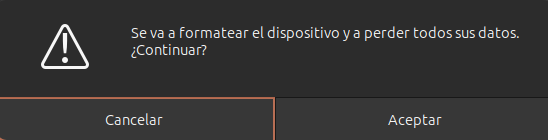
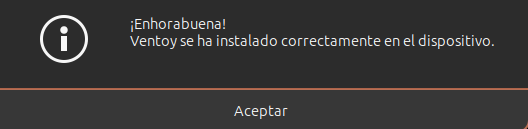
- Confirma la advertencia de formateo, pulsando en el botón de Aceptar y espera a que el proceso termine.
- Una vez completado, expulsa de forma segura la unidad USB.
- Vuelve a conectar el dispositivo.
- Copia las isos que quieras usar dentro del dispositivo USB Ventoy
- Deberían estar disponibles en el arranque del sistema
Configuración de la BIOS
En este artículo veremos cómo configurar la BIOS para el arranque desde el dispositivo USB que hemos creado en el paso anterior
Tipos de Medios de Instalación
Para configurar la BIOS/UEFI de nuestro ordenador y permitir el arranque desde un dispositivo USB, sigue estos pasos:
- Reinicia tu ordenador y accede a la BIOS/UEFI. Normalmente, esto se hace presionando una tecla específica durante el arranque, como F2, F10, F12, Supr o Esc. Consulta el manual de tu placa base o el mensaje en pantalla durante el arranque para saber cuál es la tecla correcta.
- Una vez dentro de la BIOS/UEFI, navega hasta la sección de "Boot" o "Arranque".
- Busca la opción de "Boot Order" o "Orden de arranque".
- Cambia la prioridad de arranque para que el dispositivo USB esté en la primera posición.
- Guarda los cambios y sal de la BIOS/UEFI.
Si tu BIOS te permite elegir con una tecla el dispositivo de arranque, puedes pulsar esa tecla cuando esté arrancando tu ordenador y seleccionar el Dispositivo USB.
Arranque USB
Una que reiniciamos el ordenador deberíamos ver el arranque de las BIOS y después el interfaz del instalador de tu distribución elegida.
Desde aquí ya podemos seguir los pasos del instalador para completar la instalación de nuestra distribución de GNU/Linux.
Instalaciones de varias Distribuciones
En este artículo veremos cómo realizar la instalación de diferentes distribuciones
Distribuciones (Próximamente)
- Debian 13 con GUI
- Debian 13 por Terminal
- Debian 13 por GUI y particionado
- Ubuntu 24.04 Desktop
- Ubuntu 24.04 Server
- Ubuntu 26.04 Desktop Beta
- Pop OS 24.04 Desktop
- Rocky Linux 10 Server
- Rocky Linux 10 Workstation
- Fedora 43 Desktop
- OpenSuse Tumbleweed Gnome
- OpenSuse Tumbleweed Plasma
- OpenSuse Leap 16
- Arch Linux Gnome
- Cachy OS Plasma
- Endeavour OS
- Manjaro 26